Qué es el visor GML del Catastro
Visor GML online gratis para el Catastro: abre tu GML de parcela o de edificio sobre el mapa oficial y comprueba superficie, vértices, referencia catastral y solapes con las parcelas colindantes. Funciona en el navegador, sin QGIS ni instalar nada, y el fichero no sale de tu ordenador. Desde el mismo visor puedes exportarlo a DXF o reparar un GML mal formado. Un GML (Geography Markup Language) es el formato XML del estándar europeo INSPIRE con el que el Catastro describe la geometría de parcelas y edificios.
Abrir un GML en un programa de escritorio suele exigir instalar y configurar software SIG. Con un visor online te ahorras todo eso: funciona en cualquier ordenador con navegador (Windows, macOS o Linux), no ocupa espacio, siempre está actualizado y te permite revisar un fichero en segundos, justo antes de tramitarlo en la Sede Electrónica del Catastro.
¿Cómo abrir un archivo GML?
No necesitas instalar ningún programa ni un SIG de escritorio: arrastra tu fichero .gml o .xml al visor y se abre al instante sobre la cartografía oficial del Catastro, directamente en el navegador. Es la forma más rápida de abrir un archivo GML del Catastro —de parcela o de edificio— y comprobar su geometría y sus datos antes de tramitarlo. Si prefieres QGIS o AutoCAD, o quieres saber qué se puede leer del fichero una vez abierto, tienes la guía completa en cómo abrir un archivo GML paso a paso.
Qué puedes hacer con el visor GML
- Visualizar uno o varios ficheros GML/XML sobre el mapa oficial del Catastro.
- Consultar los datos de cada parcela: superficie, vértices/coordenadas y referencia catastral.
- Convertir un GML v3 a v4 o exportarlo a DXF, sin salir del navegador.
- Saber qué tipo de fichero has subido: parcela o edificio, v3 o v4, con una o varias parcelas.
- Combinar varias parcelas en un GML multiparcela o fusionarlas en un GML de unión.
- Comparar la geometría de tu GML con el parcelario oficial de un vistazo.
- Generar informes de coordenadas georreferenciadas de las parcelas visualizadas.
- Extraer las coordenadas de la geometría y exportarlas a un archivo TXT.
- Reparar GMLs mal formados y adaptarlos al formato que exige el Catastro.
- Gratis y sin registro para visualizar; los usuarios registrados tienen visualizaciones ilimitadas.
Repara GMLs mal formados y adáptalos al formato del Catastro
Si tu GML da errores o no cumple el formato que exige la Sede Electrónica del Catastro, nuestra herramienta de reparación de GML lo analiza y lo adapta automáticamente al formato correcto —estructura, orientación de los anillos, sistema de coordenadas y metadatos obligatorios— para que puedas presentarlo sin corregirlo a mano. Es la forma más rápida de rescatar un fichero rechazado y dejarlo listo para la Validación Gráfica.
Formatos y sistemas de coordenadas compatibles
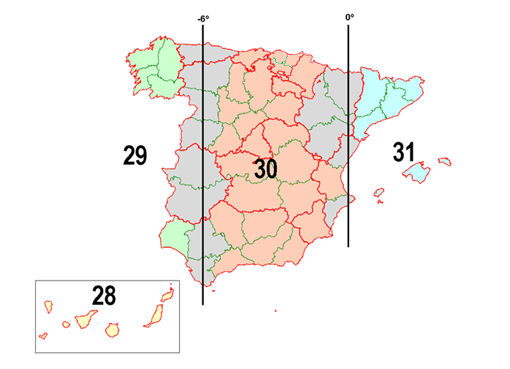
El visor abre ficheros .gml y .xml con el formato INSPIRE de parcela catastral (CadastralParcel) y de edificio (Building). Trabaja con el sistema de referencia oficial ETRS89 en proyección UTM —husos 29, 30 y 31 (EPSG:25829, 25830 y 25831) para la península y Baleares— y con el sistema REGCAN95 en el huso 28 (EPSG:32628) para las Islas Canarias.
Ten en cuenta que visualizar no es lo mismo que validar: el visor te permite ver y revisar tu GML, pero la validación oficial (el Informe de Validación Gráfica) se realiza en la Sede Electrónica del Catastro. Usar el visor antes de validar te ayuda a detectar a simple vista problemas evidentes —geometría desplazada, huecos o datos que faltan— y a corregirlos antes de iniciar el trámite.
Informes de coordenadas georreferenciadas
Además de ver tu parcela sobre el mapa, puedes generar un informe de coordenadas georreferenciadas a partir del GML visualizado: obtienes el listado de vértices en el sistema de referencia oficial y puedes exportar las coordenadas a un archivo TXT, listo para incorporarlo a tu documentación técnica o a otro software. Qué son esas coordenadas, en qué huso van y cómo conseguirlas también desde la Sede lo explica cómo obtener las coordenadas de una parcela catastral.
Combina varios GML: multiparcela y unión
El visor no solo abre ficheros: con dos o más GML de parcela cargados a la vez puedes generar un fichero nuevo a partir de ellos, sin volver al CAD. Hay dos operaciones, y no son lo mismo:
- GML multiparcela. Reúne todas las parcelas en un único fichero GML v4 manteniendo cada una como una parcela independiente. Las geometrías no se tocan: cada parcela conserva su referencia catastral y sus límites. Es lo que necesitas cuando un mismo trámite afecta a varias parcelas y hay que presentarlas juntas.
- GML de unión. Aquí sí se fusionan las geometrías en una sola parcela: se disuelven los linderos comunes, se recalcula la superficie total y se conservan los huecos o patios interiores que hubiera.
Agregación o agrupación: la herramienta lo decide por ti
Al generar una unión, la aplicación compara las superficies y aplica automáticamente el criterio del quíntuplo:
- Si la parcela mayor es al menos cinco veces la suma de las demás, es una agregación: la finca principal mantiene su identidad, así que el GML resultante conserva el identificador de la parcela mayor.
- Si no llega a esa proporción, es una agrupación: nace una finca nueva, y por eso la herramienta te pide el identificador que debe llevar el fichero.
Ese umbral no es arbitrario: el Reglamento Hipotecario, en su artículo 48, permite la agregación siempre que la finca principal represente «por lo menos, el quíntuplo de la suma de las que se agreguen». Aplicarlo mal es un motivo clásico de rechazo, así que la herramienta lo calcula con las superficies reales de tus geometrías y te dice qué operación corresponde antes de generar nada.
Ambas operaciones requieren cuenta y consumen 1 crédito cada una; visualizar los ficheros de partida sigue siendo gratis.
Te dice qué tipo de GML has subido
En cuanto sueltas el fichero, se analiza y se te indica qué tienes exactamente entre manos, algo que no siempre es evidente al abrir un XML:
- Parcela o edificio. Reconoce si el GML describe una parcela catastral o unas construcciones, que es lo que determina si el trámite va por el IVG o por el ICUC.
- Versión del esquema. Distingue el GML v4 de parcela —el único que admite hoy la Sede— del v3 antiguo, y te ofrece la conversión solo cuando procede. Un GML de edificio es v3.2.1 por definición y no debe convertirse.
- Ficheros con varias parcelas. Detecta si un solo fichero contiene varias parcelas y las separa para mostrarlas y tratarlas individualmente.
- Ficheros corruptos o incompletos. Reconoce el GML truncado (le faltan etiquetas de cierre), las etiquetas huérfanas o desparejadas, los errores de escritura en los
xmlns y los namespaces ausentes — y los repara. - Datos que faltan. Avisa si no viene declarado el sistema de coordenadas (EPSG) o si no encuentra el localId / inspireId, y también corrige geometrías sin cerrar o descritas como línea en lugar de como superficie.
Saber esto antes de ir a la Sede Electrónica te ahorra el viaje: la mayoría de rechazos no son problemas de topografía, sino de versión equivocada, coordenadas mal declaradas o un fichero que se guardó a medias.
Tu GML no sale de tu ordenador
Cuando abres un fichero en este visor, el GML se lee y se dibuja en tu propio navegador: no se envía a ningún servidor para poder verlo. No es un detalle menor, porque un GML lleva dentro las coordenadas exactas de una finca privada, a veces de un levantamiento que todavía no se ha presentado o de un expediente en curso. Cuanto menos viaje ese fichero, mejor. Al cerrar la pestaña no queda nada.
Lo mismo ocurre con dos operaciones más: la reparación automática de un GML mal formado y la exportación a DXF se resuelven también en local. Sí pasan por nuestro servidor las que fabrican un fichero nuevo para el Catastro —convertir un GML v3 a v4 o generar un GML a partir de un DXF—, porque ese procesado necesita el backend. Lo decimos claro para que sepas en cada caso dónde está tu fichero.
Qué puedes hacer aquí y no en otros visores
- Varios GML a la vez, cada uno con su color. Puedes ocultarlos o retirarlos uno a uno para comparar, por ejemplo, la parcela actual con la propuesta.
- Comprobación visual sobre el parcelario oficial. Aquí no se ejecuta el análisis de solapes que sí calcula el generador cuando subes un DXF, pero al pintar tu geometría sobre la cartografía del Catastro ves de un vistazo si tu parcela pisa a la vecina, deja un hueco o está desplazada.
- Vuelta al CAD. Exporta el GML a DXF y sigue trabajando en tu programa de dibujo, sin conversores intermedios.
- Reparación de ficheros que nadie más abre. Si el GML viene truncado, sin cerrar la geometría o con el sistema de coordenadas mal declarado, se detecta y se corrige.
- Conversión de v3 a v4 desde la misma pantalla, sin cambiar de herramienta.
- Informe de coordenadas y TXT del fichero que estás viendo.
Visor online, Sede Electrónica o QGIS: cuál te conviene
Un GML se puede abrir de tres formas, y cada una sirve para un momento distinto del trabajo. Esta es la diferencia práctica:
| Aspecto | Este visor GML online | Sede Electrónica del Catastro | QGIS u otro SIG de escritorio |
|---|
| Para qué sirve | Abrir y revisar el fichero antes de presentarlo | Tramitar la validación oficial (IVG / ICUC) | Edición y análisis SIG completo |
| Instalación | Ninguna: funciona en el navegador | Ninguna | Sí, y hay que configurar el sistema de referencia |
| Identificación | No hace falta para mirar (2 visualizaciones sin registro; ilimitadas al registrarte gratis) | Certificado digital o Cl@ve para tramitar | No |
| Cartografía catastral de fondo | Sí, automática | Sí, es la fuente oficial | Hay que añadir el WMS a mano |
| Varios ficheros a la vez | Sí, con color por fichero | No | Sí, por capas |
| Cuándo usarlo | Justo antes de presentar, para detectar el problema | Cuando ya quieres el informe oficial | Cuando necesitas rediseñar la geometría |
Dicho de otro modo: el visor online es el paso barato y rápido; la Sede es la que manda; y el SIG de escritorio es la herramienta pesada para cuando de verdad hay que rehacer el trabajo. Si al abrir el fichero ves que algo no cuadra, comprueba y repara tu GML antes de dar el paso a la Sede.