
Para qué sirve pasar un GML a DXF
El GML es el formato con el que el Catastro entiende una geometría, pero no es un formato para trabajar: no se dibuja encima, no se acota y no se edita cómodamente. En cuanto necesitas hacer algo con esa parcela, el camino natural es el inverso al habitual: pasar el GML a DXF y seguir en el CAD de siempre.
Los casos que más se repiten son cuatro. Recibes un GML de un cliente o de otro técnico y quieres comprobar sobre tu propio plano qué linderos describe realmente. Vas a preparar una segregación o una agrupación y te interesa partir de la geometría tal y como está inscrita, en lugar de redibujarla. Necesitas medir o acotar distancias y superficies con las herramientas del CAD. O simplemente quieres archivar el estado registral de una finca en el mismo formato en el que guardas el resto del proyecto.
Qué contiene exactamente el DXF que descargas
No es un volcado de puntos sueltos: el fichero llega ordenado para que puedas trabajar nada más abrirlo.
- Polilíneas cerradas. Cada recinto se escribe como una polilínea cerrada, no como segmentos independientes, así que el CAD la reconoce como un contorno y puede calcular su área directamente.
- Capas por tipo de geometría. El contorno va a la capa
PARCELA,EDIFICIOoCONSTRUCCIONsegún lo que contenga el GML que hayas subido. - Capa
VERTICEScon la numeración. Cada vértice lleva su número como texto, en una capa aparte que puedes apagar de un clic. Es la misma numeración que usan los listados de coordenadas, así que el plano y el informe se leen en paralelo. - Huecos y patios respetados. Los recintos interiores no se pierden ni se rellenan: se exportan también como polilíneas cerradas propias.
- Coordenadas con precisión milimétrica, escritas con tres decimales y sin redondear la geometría original.
El detalle que casi nadie cuenta: el DXF no guarda el EPSG
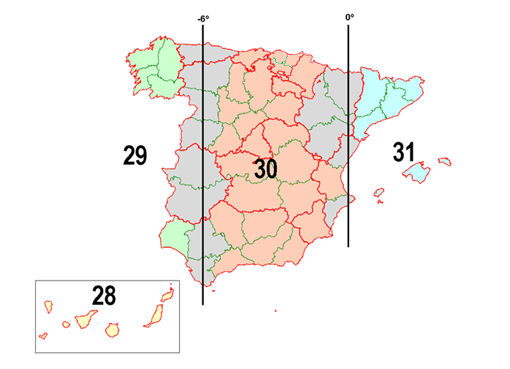
Las coordenadas se escriben tal cual venían en el GML, en el mismo sistema UTM y sin reproyectar nada. Pero conviene saber que el formato DXF, por diseño, no almacena el código EPSG. En un CAD da igual, porque trabaja con las coordenadas directamente; en cambio, si después llevas ese DXF a un SIG, tendrás que indicarle tú el sistema de referencia (EPSG:25830 en la mayor parte de la Península, 25829 o 25831 según el huso, y 32628 en Canarias). Si lo omites, el dibujo aparecerá desplazado y no será culpa del fichero.
¿Cómo convertir un GML a DXF? Guía paso a paso
Paso 1: sube el GML
Arrastra el fichero al visor de arriba. Vale tanto el GML de parcela como el de edificio, y también los GML v3 antiguos.
Paso 2: compruébalo sobre el mapa
La geometría se dibuja sobre la cartografía oficial del Catastro. Es el momento de confirmar que el fichero contiene lo que esperabas antes de gastar nada.
Paso 3: pulsa «Exportar DXF»
El botón aparece con el GML ya cargado. Necesitas cuenta y consume 1 crédito.
Paso 4: ábrelo en tu CAD
Descarga el fichero y ábrelo con normalidad. Si tu programa trabaja en DWG, guárdalo desde ahí en un paso.
Varios GML en un mismo dibujo, cada uno en su capa
Si cargas varios ficheros GML a la vez, la exportación no los mezcla: reúne todo en un único DXF y coloca cada fichero en su propia capa, nombrada con el nombre del fichero de origen. Es la forma cómoda de superponer parcelas colindantes, o de comparar el estado anterior y el posterior de una modificación sin abrir dos dibujos.
Tu GML no sale de tu ordenador
Tanto la visualización como la exportación a DXF ocurren íntegramente en tu navegador: el fichero se lee en local y el DXF se construye en local. El GML no se sube a ningún servidor en ningún momento del proceso, algo que conviene tener en cuenta cuando la geometría pertenece a un cliente.
Qué no convertimos, y por qué lo decimos
La exportación es únicamente a DXF. No generamos DWG, ni SHP, ni KML. Preferimos decirlo antes de que subas el fichero: para DWG el propio DXF te sirve de puente, porque cualquier CAD lo abre y lo guarda como DWG en un paso; para SHP o KML necesitarás un SIG como QGIS, que también abre el DXF.
Y si lo que buscabas era el camino contrario —tienes un plano y necesitas el fichero para el Catastro—, eso se hace en el conversor de DXF a GML.
Preguntas frecuentes sobre convertir GML a DXF
¿Se puede convertir un GML a DXF online?
Sí. Sube el GML de parcela o de edificio, compruébalo sobre la cartografía oficial del Catastro y descárgalo como DXF desde el propio navegador, sin instalar nada. Visualizar el GML es siempre gratis; exportarlo a DXF requiere cuenta y consume un crédito.
¿Qué versión de DXF se genera y qué CAD la abren?
Se genera DXF R12 (AC1009). Es una versión antigua a propósito: es la más compatible que existe, así que la abre AutoCAD y prácticamente cualquier otro programa de CAD o SIG, incluidas versiones muy anteriores y alternativas libres.
¿El DXF conserva el sistema de coordenadas del GML?
Las coordenadas se escriben tal cual, en el mismo sistema UTM en el que venía el GML, sin reproyectar: los valores son los mismos. Lo que ocurre es que el formato DXF no guarda el código EPSG, así que al abrirlo en un SIG tendrás que indicarle tú el sistema de referencia (por ejemplo EPSG:25830). En CAD es indiferente, porque trabaja con las coordenadas directamente.
¿Convertís GML a DWG, SHP o KML?
No. La exportación es únicamente a DXF. Si necesitas DWG, casi todos los programas de CAD abren el DXF y lo guardan como DWG en un paso, así que el DXF te sirve de puente. Para SHP o KML necesitarás un SIG.
¿Puedo exportar varios GML a un mismo DXF?
Sí. Si cargas varios ficheros GML a la vez, la exportación los reúne en un único DXF y coloca cada fichero en su propia capa, nombrada con el nombre del fichero de origen. Así puedes comparar parcelas colindantes o el estado anterior y posterior en el mismo dibujo.