
Generar un GML

1. Sube tu(s) fichero(s) DXF

GML Parcela GML Edificio

Arrastra un fichero o haz clic para seleccionarlo.

Al usar esta aplicación aceptas los Términos y Condiciones del servicio

Presentar Edificación al Catastro (ICUC) | Presentar Parcela al Catastro (IVG) | Contactar con soporte | GML Catastro v26.8

Convierte tu DXF a GML INSPIRE para el Catastro online

Sube tu DXF y genera al instante un GML INSPIRE de parcela o edificio para la Sede Electrónica del Catastro. El conversor DXF a GML funciona online, sin instalar nada: puedes crear tu GML del Catastro y ver los solapes y errores sobre la cartografía oficial antes de presentarlo, para que no te lo rechacen.

Generador de GML del Catastro: qué puedes hacer

Generar GML de parcela y edificio: crea tu fichero al instante

Sube tu fichero DXF y crea al instante un fichero GML perfectamente estructurado. Nuestra herramienta soporta tanto el GML de parcela catastral, para la representación de lindes y georreferenciaciones, como el GML de edificio, esencial para declarar obra nueva, divisiones o rehabilitaciones. Cumple con todos los requisitos de la normativa INSPIRE y de la Dirección General del Catastro sin esfuerzo.

Visor GML online: abre y visualiza tu GML sobre el mapa del Catastro

Nuestro visor GML online gratis sobre mapa interactivo te permite superponer tu geometría directamente sobre el mapa oficial del WMS del Catastro, junto a vistas de satélite y callejero. Comprueba coordenadas, perímetros y superficies antes de descargar el fichero final. Visualiza de forma gratuita cualquier GML, tanto creado en nuestra plataforma como en otras herramientas.

Conversión Automática de GML v3 a v4

Desde diciembre de 2024 el Catastro exige exclusivamente GML v4 para parcelas. Si tienes ficheros GML v3 antiguos que ya no son aceptados, nuestra herramienta los convierte automáticamente al esquema 4.0 en segundos: sube tu GML v3, verifica la geometría en el visor y descarga el v4 listo para presentar. Sin software adicional, sin errores de conversión manual. Ver la guía para convertir un GML v3 a v4.

Informes de Coordenadas Georreferenciadas en Segundos

Genera al instante un Informe de Coordenadas Georreferenciadas profesional a partir de cualquier DXF o GML. Incluye superficie, perímetro, listado de vértices UTM y representación gráfica sobre el mapa del Catastro. Los usuarios registrados pueden personalizar el informe con su logotipo, nombre, DNI/NIF y número de colegiado. Ideal como documentación complementaria de la mensura catastral en Notarías y Registros.

Reparación Automática de Archivos GML Defectuosos

¿Tu archivo GML no pasa la validación del Catastro? Nuestro sistema de corrección automática detecta y repara los errores más comunes: geometrías sin cerrar, coordenadas duplicadas, autointersecciones y problemas de estructura XML. Sube el GML defectuoso, verifica la geometría en el visor y descarga el archivo reparado listo para presentar. Sin recrear manualmente ficheros generados por software antiguo o herramientas incompatibles.

Composición de Parcelas: IVG Positivo a la Primera

Olvídate de recortar manualmente parcelas en tu programa CAD. Nuestra herramienta de Composición de Parcelas consulta automáticamente el WFS del Catastro, detecta los solapamientos con parcelas colindantes y genera el juego completo de ficheros GML (modificada, remanentes y afectadas) perfectamente recortados y sin solapamientos. Descarga un único ZIP listo para presentar en la Sede Electrónica y obtener un Informe de Validación Gráfica positivo sin complicaciones. Ver la guía de composición de parcelas.

Precisión y Cumplimiento Normativo Garantizado

Generamos ficheros GML válidos para la Validación Gráfica Alternativa ante Catastro, Notarías y Registros de la Propiedad. Nuestro sistema trabaja con coordenadas UTM en ETRS89 para la península y Baleares (EPSG:25829, 25830, 25831) y en REGCAN95 para Canarias (EPSG:32628), asegurando la máxima compatibilidad y precisión. Además, puedes localizar automáticamente la referencia catastral a partir de tu geometría, agilizando todavía más el proceso.

Diferencias entre GML v3 y v4 (Catastro de España)

Desde el 12 de diciembre de 2024, la Sede Electrónica del Catastro admite exclusivamente GML v4 (esquema CadastralParcels 4.0) para la Validación Gráfica Alternativa de parcelas (IVG). La versión v3 sigue siendo el formato vigente para los GML de Edificio (ICUC), basados en el esquema INSPIRE Buildings Extended 2D.

AspectoGML v3 (Edificio)GML v4 (Parcela)
Uso actualEdificios y construcciones (ICUC)Parcelas catastrales (IVG)
Esquema INSPIREBuildings Extended 2D (Technical Guidelines 3.0)Cadastral Parcels 4.0 (CadastralParcels.xsd)
Sistema de referenciaETRS89 / UTM, aunque configuraciones heredadas pueden fallarRequiere ETRS89 / UTM (EPSG 25829, 25830, 25831, 32628) obligatoriamente
Estructura XMLNamespaces y reglas del esquema anteriorNamespaces actualizados, campos obligatorios reforzados (referencia catastral, namespace, metadatos)
Validación geométricaMenos restrictivo en algunos casosComprobaciones estrictas: polígonos cerrados, sin autointersecciones, sin parcelas multirrecinto
Estado en la SedeVigente para edificaciónÚnico formato aceptado para parcelas desde diciembre 2024

Nuestra herramienta genera GML v4 de parcela y GML v3 de edificio, ambos listos para su presentación directa en la Sede Electrónica del Catastro. Si dispones de un GML v3 de parcela antiguo, puedes convertirlo a v4 automáticamente con nuestra herramienta.

¿Vas a declarar construcciones? Entra en el generador de GML de edificio: el primero es gratis y, antes de generarlo, te avisa en el mapa de si tu ICUC saldrá positivo.

Documentación oficial para GML

Recursos de referencia y normativa técnica:

¿Cómo convertir un DXF a GML para el Catastro? Guía paso a paso

Convertir DXF a GML para la Sede Electrónica del Catastro puede parecer complejo, pero con este generador de GML gratuito lo hemos simplificado en cuatro pasos. Sigue esta guía para pasar de tu plano DXF a un GML INSPIRE listo para ser validado, tanto si dibujas en AutoCAD como en cualquier otro programa de CAD.

¿Trabajas en AutoCAD? Antes de exportar, repasa cómo generar el GML del Catastro desde AutoCAD: formato ASCII, polilínea cerrada, sin curvas y en coordenadas UTM reales.

  1. Paso 1: Prepara tu Fichero DXF

    Asegúrate de que tu fichero DXF de origen está correctamente georreferenciado en el sistema de coordenadas UTM ETRS89, que es el exigido por la normativa. La geometría (la parcela o el edificio) debe estar definida por una única polilínea cerrada. Esto es fundamental para que el sistema pueda calcular el área, el perímetro y los vértices de forma precisa.

  2. Paso 2: Sube el Archivo a Nuestro Conversor Online

    Arrastra tu fichero DXF directamente sobre el área indicada en nuestra herramienta o haz clic para seleccionarlo. Elige el modo de trabajo correcto en la parte superior: "GML Parcela" para la georreferenciación de fincas o "GML Edificio" para declaraciones de obra nueva. Nuestro sistema leerá y procesará la geometría al instante.

  3. Paso 3: Configura los Datos del GML

    Una vez cargada la geometría, rellena los datos necesarios. Selecciona el huso UTM (EPSG) correspondiente a tu zona e introduce la referencia catastral de 14 dígitos. Si no la conoces, ¡no te preocupes! Usa nuestro botón localizador para que la encontremos automáticamente a partir de las coordenadas de tu plano.

  4. Paso 4: Genera y Descarga tu Fichero GML Validado

    Con todos los datos listos, haz clic en el botón "Generar Fichero GML". Nuestra plataforma creará en segundos un fichero .gml perfectamente estructurado y conforme a la normativa, listo para que lo presentes en el Catastro, Notaría o Registro de la Propiedad. ¡Así de fácil!

Este proceso simplifica drásticamente un trabajo que antes requería software especializado y conocimientos técnicos avanzados. Empieza ahora y convierte tu DXF a GML en menos de un minuto.

¿Cómo Visualizar un Fichero GML para el Catastro? Guía Paso a Paso

También puedes cargar un fichero .gml/.xml ya existente para verlo sobre el mapa y consultar sus datos. Prueba nuestro visor GML online para abrir, revisar y exportar tus ficheros al instante.

¿Necesitas seguir trabajando el fichero en CAD? Puedes exportar tu GML a DXF con las geometrías en polilíneas cerradas y los vértices numerados en su propia capa.

  1. Paso 1: Abre el panel "Visualizar un GML"

    En la columna izquierda, expande el bloque "Visualizar un GML".

  2. Paso 2: Sube el archivo GML

    Arrastra tu fichero .gml al área indicada o haz clic para seleccionarlo. La geometría se procesará y mostrará en el mapa.

  3. Paso 3: Revisa resultados y exporta

    Consulta el resumen total y los detalles por polígono en el panel de resultados. Puedes imprimir el Informe de Coordenadas Georreferenciadas o descargar un .txt con coordenadas.

  4. Paso 4 (opcional): Visualiza desde "Mis GML"

    En perfil → Mis GML, pulsa el para abrir el visor automáticamente con tu archivo.

¿Solo necesitas abrir un fichero que ya tienes? Entra en el visor GML online gratis: se abre sobre la cartografía oficial del Catastro y comprueba superficie, vértices y referencia catastral sin instalar nada.

¿Cómo Convertir un GML v3 a v4 con GML Catastro? Guía Paso a Paso

Si dispones de un fichero GML v3.0 antiguo que ya no es aceptado por el Catastro, nuestra herramienta te permite convertirlo automáticamente al formato GML v4.0 válido. Este proceso es rápido, sencillo y garantiza que tu fichero cumpla con las últimas especificaciones INSPIRE exigidas.

  1. Paso 1: Abre el Panel "Visualizar o Convertir GML"

    En la columna izquierda de la aplicación, expande el bloque titulado "Visualizar o Convertir GML".

  2. Paso 2: Sube tu Fichero GML v3

    Arrastra tu archivo .gml o .xml al área indicada, o haz clic en "Selecciona archivos GML" para buscarlo en tu ordenador. El sistema detectará automáticamente si se trata de un fichero v3.

  3. Paso 3: Pulsa el Botón de Conversión

    Una vez cargado el fichero, verás un botón con el icono de conversión () junto al nombre del archivo. Al hacer clic en este botón, se abrirá una ventana de confirmación indicando que se consumirá 1 crédito de descarga. Si estás de acuerdo, pulsa "Convertir".

  4. Paso 4: Descarga tu GML v4 Actualizado

    En cuestión de segundos, la aplicación procesará tu fichero y descargará automáticamente el nuevo GML v4.0 listo para ser presentado ante el Catastro. ¡Así de fácil!

Esta funcionalidad está disponible para usuarios registrados, ya que requiere verificación de créditos. Si eres usuario anónimo, regístrate gratuitamente para obtener tus primeros 2 créditos de bienvenida y empezar a convertir tus ficheros GML antiguos al formato actual.

¿Cómo Obtener un IVG Positivo en el Catastro? Guía para Composición de Parcelas

El Informe de Validación Gráfica (IVG) es el documento que emite el Catastro tras revisar las geometrías presentadas en un trámite de alteración catastral (segregación, agregación, modificación de linderos, etc.). Obtener un IVG Positivo significa que tus ficheros GML son correctos y están listos para su incorporación definitiva al Catastro.

Cuando ajustas una parcela a su realidad física (una subsanación), no basta con presentar solo tu parcela: si tu geometría invade o cede terreno respecto a las colindantes, el Catastro exige un juego completo de ficheros GML cuyos límites exteriores encajen entre sí:

  • Parcela MODIFICADA: La geometría ajustada que quieres inscribir (tu DXF convertido a GML).
  • Parcela(s) REMANENTE(s): Lo que queda de la parcela original tras restarle la nueva geometría. Puede haber múltiples piezas si el remanente queda dividido.
  • Parcela(s) AFECTADA(s): Otras parcelas colindantes que se ven afectadas por la modificación, recortadas para evitar solapamientos.

Nuestra herramienta de Composición de Parcelas automatiza todo este proceso. Sigue estos pasos para generar tu set completo y obtener un IVG Positivo:

  1. Paso 1: Sube tu Fichero DXF de la Parcela Nueva

    En el modo "GML Parcela", arrastra tu fichero DXF con la geometría de la parcela modificada. Asegúrate de que está georreferenciado en UTM ETRS89.

  2. Paso 2: Espera el Análisis Automático de Solapamientos

    La aplicación consulta automáticamente el WFS del Catastro y detecta todas las parcelas catastrales que solapan con tu geometría. Verás un aviso indicando cuántas parcelas están afectadas.

  3. Paso 3: Descarga la Composición Completa

    Haz clic en el botón "📦 Descargar Composición Parcelas" que aparece en el mapa. El sistema te mostrará un desglose detallado de cuántos archivos GML se generarán (modificada, remanentes, afectadas) y cuántos créditos consumirá.

  4. Paso 4: Confirma y Descarga el ZIP

    Tras confirmar, la aplicación genera un archivo ZIP con todos los ficheros GML necesarios, cada uno correctamente recortado y sin solapamientos. Descomprime el ZIP y presenta todos los ficheros juntos en la Sede Electrónica del Catastro.

¿Segregación o agrupación? En esos casos no se usa la Composición: eres tú quien decide cómo se dividen o unen las parcelas y cuáles conservan la referencia catastral, así que debes editar los límites manualmente y generar cada GML por separado. La Composición está pensada para las subsanaciones.

Con esta funcionalidad, eliminamos el trabajo manual de calcular diferencias geométricas, recortar parcelas afectadas y manejar polígonos complejos. Todo se hace automáticamente en nuestra aplicación, garantizando precisión y ahorrándote horas de trabajo con software GIS especializado.

Nota importante: Esta funcionalidad está disponible para usuarios registrados y consume créditos según el número de archivos GML generados. Regístrate gratuitamente para obtener tus primeros créditos de bienvenida y prueba la composición de parcelas.

¿Cómo Crear un GML en las Provincias Forales? Guía para Navarra y País Vasco

Las provincias forales tienen sus propios catastros independientes del Catastro Nacional. Si tu parcela está en Navarra, Álava/Araba, Gipuzkoa o Bizkaia, debes utilizar los servicios específicos de cada territorio foral para obtener las geometrías catastrales correctas.

Nuestra aplicación detecta automáticamente la región donde estás trabajando y consulta el catastro correspondiente. Esto significa que puedes generar ficheros GML para territorios forales con la misma facilidad que para el resto de España.

Territorios Forales Soportados

Cómo Funciona la Detección Automática

Cuando subes un fichero DXF o visualizas el mapa en una zona foral, la aplicación:

  1. Detecta la Región Catastral

    Analiza las coordenadas de tu geometría y determina automáticamente si pertenece a territorio nacional o foral (Navarra, Gipuzkoa, Álava o Bizkaia).

  2. Consulta el Catastro Correcto

    Conecta con el servicio WFS correspondiente (nacional o foral) para obtener las parcelas catastrales del área. En zonas limítrofes, consulta múltiples catastros simultáneamente.

  3. Genera el GML Compatible

    Crea ficheros GML siguiendo el estándar INSPIRE, compatibles con cada sistema catastral foral. Los metadatos y referencias se ajustan automáticamente al territorio.

Particularidades de los Catastros Forales

Ten en cuenta estas diferencias importantes:

  • Catastro de Navarra: Los trámites catastrales requieren presentación de instancia junto con el GML. No existe validador automático tipo IVG como en el Catastro Nacional. Consulta los procedimientos en catastro.navarra.es.
  • País Vasco (Álava, Gipuzkoa, Bizkaia): Cada Diputación Foral tiene sus propios procedimientos administrativos. No hay validador público online, la validación se realiza como parte del expediente administrativo.
  • Sistemas de Referencia: Todas las provincias forales utilizan EPSG:25830 (UTM Zone 30N, ETRS89), el mismo que el Catastro Nacional, facilitando la interoperabilidad.
  • Actualización de Datos: Gipuzkoa actualiza diariamente, Bizkaia semestralmente, y Navarra y Álava según procedimientos internos. Los datos obtenidos son siempre los más actuales disponibles públicamente.

Con nuestra aplicación, trabajar con catastros forales es tan sencillo como con el Catastro Nacional. Solo sube tu DXF y la aplicación se encarga de todo automáticamente, detectando el territorio correcto y generando ficheros GML compatibles con cada sistema catastral.

Preguntas Frecuentes sobre GML Catastro

¿Qué es un archivo GML del Catastro?

Un archivo GML (Geography Markup Language) es el formato estándar utilizado por la Sede Electrónica del Catastro en España para la representación técnica de parcelas y edificios. Sigue la directiva europea INSPIRE para garantizar la interoperabilidad de datos geográficos.

¿Cómo puedo convertir un DXF a GML gratis?

Puedes usar nuestra herramienta GML Catastro para subir tu archivo DXF y generar un GML INSPIRE de forma gratuita y online, sin necesidad de software complejo.

¿Cómo puedo crear un archivo GML para el Catastro?

Sube tu DXF al generador de GML y la herramienta crea el archivo por ti: detecta la geometría, la cierra si hace falta y genera el GML INSPIRE de parcela o de edificio listo para la Sede Electrónica. Para crear tu GML del Catastro no necesitas instalar nada ni conocer el formato, solo arrastrar el DXF y descargar el resultado. El primero es gratis y sin registro; al registrarte, 2 más.

¿Se puede convertir un DXF de AutoCAD a GML?

Sí. El conversor DXF a GML admite el DXF exportado desde AutoCAD o desde cualquier otro programa de CAD. La parcela debe estar dibujada como una polilínea cerrada y georreferenciada en coordenadas UTM; el resto —cerrar geometrías abiertas, limpiar polígonos repetidos y construir el GML INSPIRE— lo hace la herramienta.

¿Qué sistema de coordenadas utiliza el Catastro en España?

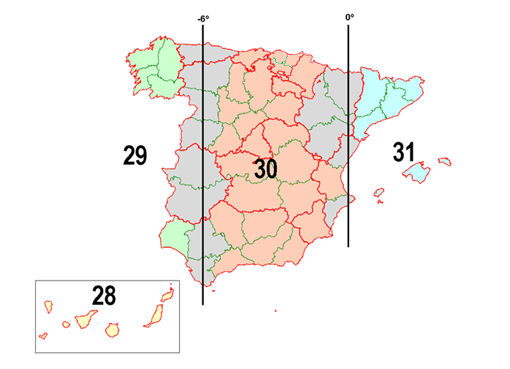
El sistema de referencia oficial es ETRS89, proyectado en coordenadas UTM. En la España peninsular y Baleares se emplean los husos 29, 30 y 31 (EPSG:25829, 25830 y 25831), mientras que en las Islas Canarias se utiliza el huso 28 con el sistema REGCAN95 (EPSG:32628).

¿Es válido este GML para el Informe de Validación Gráfica (IVG) o el Informe Catastral de Ubicación de las Construcciones (ICUC)?

Sí, los archivos generados con GML Catastro cumplen con las especificaciones técnicas de la Dirección General del Catastro y son aptos para ser presentados en Notarías y Registros de la Propiedad tras superar el informe de validación.

¿Es gratuita la herramienta?

En GML Catastro ofrecemos una generación gratuita directa, créditos adicionales gratuitos al registrarse, así como visualizaciones ilimitadas gratuitas de GML INSPIRE. Para profesionales con alto volumen de trabajo o funciones avanzadas como la Composición de Parcelas automática, disponemos de un sistema de créditos económico.

¿Qué es una composición de parcelas?

La composición de parcelas es una herramienta propia de GML Catastro que facilita la creación del conjunto de ficheros GML necesarios para obtener un IVG positivo a la primera, sin tener que editar manualmente todas las parcelas colindantes a la parcela objetivo.

¿Cómo puedo validar un GML en la Sede Electrónica del Catastro?

Para validar un GML debes acceder a la Sede Electrónica del Catastro (sedecatastro.gob.es), identificarte con certificado digital o Cl@ve, y utilizar el servicio de validación gráfica. El sistema comprobará que la geometría del GML cumple con las especificaciones permitidas respecto a la cartografía catastral oficial.

¿Qué diferencia hay entre un GML de parcela y un GML de edificio?

El GML de parcela (CadastralParcel) representa el contorno de la parcela catastral y se utiliza para procedimientos como subsanaciones, segregaciones o agrupaciones. El GML de edificio (Building) representa la huella de la edificación sobre la parcela y se usa para declaraciones de obra nueva o ampliaciones. Ambos siguen el estándar INSPIRE pero con esquemas XML diferentes.

¿Qué es la validación gráfica alternativa (VGA)?

La validación gráfica alternativa es un procedimiento que permite representar una finca mediante coordenadas georreferenciadas cuando su descripción no coincide exactamente con la cartografía catastral. Requiere un fichero GML INSPIRE con la geometría propuesta, que será validado por la Dirección General del Catastro generando un Informe de Validación Gráfica (IVG).

¿Qué husos UTM se utilizan en España?

En España peninsular y Baleares se utilizan los husos 29 (EPSG:25829, zona oeste incluyendo Galicia), 30 (EPSG:25830, zona central que abarca la mayor parte del territorio) y 31 (EPSG:25831, zona este incluyendo Cataluña y Baleares), todos con datum ETRS89. Para las Islas Canarias se usa el huso 28 con el sistema REGCAN95 (EPSG:32628).

¿Por qué mi GML da error en la Validación Gráfica Alternativa?

Asegúrate de que el archivo GML que estás subiendo es del tipo correcto. Los GML de parcelas deben ser GML v4.0. Si estás intentando validar un GML de edificio, que es un GML v3.2.1, recibirás un error. Otros errores comunes son: geometrías no cerradas, auto-intersecciones, uso de sistemas de coordenadas incorrectos o falta de metadatos obligatorios como la Referencia Catastral. GML Catastro ayuda a prevenir esto validando la geometría antes de descargar el archivo.

¿Buscas explicaciones más a fondo? Pásate por los tutoriales de GML y Catastro: guías prácticas sobre el formato y los trámites, sin rodeos.

GML Catastro es un servicio independiente, no afiliado a la Dirección General del Catastro. Facilitamos la preparación de ficheros GML aprovechando recursos públicos de la D.G. del Catastro (geocodificación inversa, cartografía catastral) sin que exista vinculación institucional.

Asistente IA