
AutoCAD no exporta GML, y no pasa nada
Es la primera confusión que conviene despejar: no existe un comando de AutoCAD que produzca el fichero que pide el Catastro, ni hace falta buscar un complemento que instalar. El GML es un formato geográfico —lleva un sistema de referencia, un identificador de parcela y una estructura INSPIRE—, y AutoCAD es un programa de dibujo. El puente entre los dos es el DXF: lo exportas desde AutoCAD y el GML se construye a partir de él.
Eso significa que todo lo que salga mal en el GML viene, casi siempre, de cómo estaba el dibujo. Vale la pena dedicar cinco minutos a preparar el DXF antes de exportarlo.
1. Guárdalo como DXF ASCII, no como DXF binario
Es el fallo que más veces impide siquiera empezar. Al hacer Guardar como, AutoCAD ofrece dos variantes de DXF: la de texto y la binaria. La binaria ocupa menos, pero no es legible por la mayoría de herramientas: si la eliges, el fichero se rechaza al subirlo con un aviso que te pide justamente guardarlo como DXF ASCII. La versión concreta (R12, 2000, 2018…) es indiferente; lo que importa es que no sea binario.
2. El contorno tiene que ser una polilínea cerrada
La parcela —o la huella de cada edificación— debe estar dibujada como una única polilínea cerrada. Es la diferencia entre un contorno que el programa entiende como recinto y un montón de líneas que casualmente forman un rectángulo en pantalla.
Dicho esto, el dibujo real casi nunca llega perfecto, así que hay dos redes de seguridad. Si la polilínea está abierta, se cierra sola uniendo el último vértice con el primero y se te indica cuántas se han cerrado. Y si la parcela está trazada con líneas sueltas en lugar de una polilínea, se intenta reconstruir el contorno encadenando los segmentos. Funcionan bien, pero son un rescate: si puedes, cierra la polilínea en AutoCAD y te ahorras revisar el resultado.
3. Las curvas hay que convertirlas en tramos rectos
La geometría catastral se describe con segmentos rectos. Un lindero curvo no se representa con un arco, sino con una sucesión de tramos cortos. Por eso, si el DXF contiene arcos, círculos, elipses, splines o polilíneas con curvatura —los famosos bulges—, hay que resolverlo antes de generar el GML.
Al detectarlas se te avisa de cuántas hay y en qué capa están, y se te ofrece convertirlas automáticamente en tramos rectos. Puedes aceptar, o cancelar y hacerlo tú en AutoCAD si prefieres decidir el número de segmentos de cada curva, que es lo razonable cuando el lindero curvo es largo y quieres controlar cuánto se aparta la aproximación del trazado real.
4. Dibuja en coordenadas UTM reales
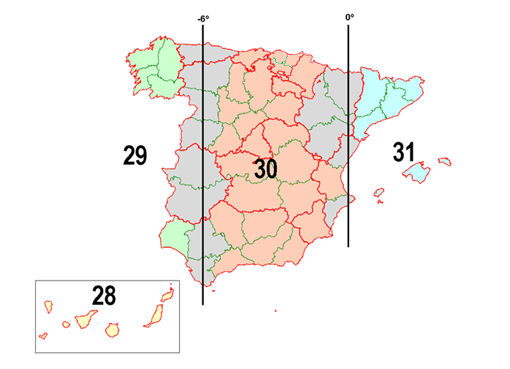
El dibujo debe estar georreferenciado en coordenadas UTM del huso que corresponda: EPSG:25830 en la mayor parte de la Península, 25829 en el oeste, 25831 en el este y 32628 en Canarias. El error clásico es trabajar en coordenadas locales, o desplazadas al origen para que el dibujo quede cómodo en pantalla.
Conviene insistir en una cosa, porque sorprende a mucha gente: el Catastro no rechaza un GML mal georreferenciado. Lo acepta y lo dibuja desplazado, en mitad del campo o sobre la finca del vecino. Por eso la geometría se muestra sobre la cartografía oficial nada más subir el DXF: comprobar de un vistazo que cae donde debe es gratis, y es la única forma barata de detectar el problema.
Si lo que preparas es un edificio
Las reglas cambian un poco. Todas las huellas de edificación de una misma referencia catastral van en un único DXF: si están separadas, como varias polilíneas; si están unidas, como una sola que las envuelve. No pueden solaparse entre sí. Los patios y huecos se dibujan como polilíneas cerradas dentro de la huella. El número de plantas que se declara es el máximo de todas las edificaciones. Y las piscinas van en un DXF aparte, solo con su perímetro, para subirlas como otras construcciones.
Checklist antes de exportar desde AutoCAD
- El dibujo está en coordenadas UTM reales, no locales.
- El contorno es una polilínea cerrada, sin vértices duplicados.
- No quedan arcos, círculos, elipses ni splines en la geometría que vas a presentar.
- Has purgado capas auxiliares, textos y bloques que no forman parte del contorno.
- Guardado como DXF ASCII, no binario.
El camino inverso: abrir un GML en AutoCAD
Si lo que tienes es un GML —te lo ha pasado un cliente, o lo has descargado— y quieres trabajarlo en AutoCAD, el proceso es el contrario y también se hace aquí: puedes convertir el GML a DXF y abrirlo con las geometrías en polilíneas cerradas y los vértices numerados. Y si solo quieres mirarlo sin instalar nada, el visor GML lo abre gratis en el navegador.
Cuando el dibujo ya esté listo, el conversor de DXF a GML se encarga del resto.
Preguntas frecuentes sobre el GML desde AutoCAD
¿Se puede sacar el GML del Catastro desde AutoCAD?
AutoCAD no genera GML por sí mismo, pero no hace falta ningún complemento ni ninguna descarga: basta con exportar el dibujo a DXF y subirlo aquí. El DXF es el formato de intercambio que entiende cualquier CAD, así que sirve igual si trabajas con BricsCAD, ZWCAD, DraftSight, QCAD o LibreCAD.
¿Por qué mi DXF de AutoCAD no se carga?
La causa más frecuente es haberlo guardado en formato DXF binario en lugar de DXF ASCII: el cuadro de Guardar como de AutoCAD ofrece ambos y el binario no se puede leer. Vuelve a guardarlo eligiendo la variante ASCII. Después, los otros dos motivos habituales son que no haya ninguna polilínea cerrada en el dibujo o que el fichero esté dañado.
¿Puedo usar arcos, círculos o splines en la parcela?
La geometría del Catastro se describe con tramos rectos, así que las curvas hay que sustituirlas por segmentos. Si el DXF contiene arcos, círculos, elipses, splines o polilíneas con curvatura, se detectan al subirlo y se te ofrece convertirlas automáticamente en tramos rectos; también puedes cancelar y hacerlo tú en AutoCAD si prefieres controlar el número de segmentos.
¿Qué pasa si la polilínea no está cerrada?
Se cierra automáticamente uniendo el último vértice con el primero, y se te avisa de cuántas se han cerrado. Aun así conviene revisarlo en AutoCAD: una polilínea que parece cerrada en pantalla pero no lo está suele delatar un vértice duplicado o un salto en el trazado.
¿En qué coordenadas tengo que dibujar?
En coordenadas UTM reales del huso que corresponda: EPSG:25830 en la mayor parte de la Península, 25829 en el oeste, 25831 en el este y 32628 en Canarias. Si el dibujo está en coordenadas locales o relativas al origen, la geometría no cae en su sitio. El Catastro no rechaza un GML mal georreferenciado: lo dibuja desplazado, por eso conviene comprobarlo sobre el mapa antes de presentarlo.